

Eine besonders praktische und zeitsparende Funktion im Umgang mit komplexen Jahresabschlüssen ist die Taschenrechner-Funktion des Buchungsdialogs in finspex.
Diese Funktion erlaubt es, Buchungsblöcke rechnerisch zu analysieren, Rundungsdifferenzen aufzuspüren und strukturierte Buchungsvorgänge schnell zu prüfen – ohne externe Tools oder manuelle Umrechnungen.
Anwendungsbeispiel: Rundungsdifferenzen aufspüren
Wir demonstrieren die Funktionalität anhand eines englischsprachigen IFRS-Abschlusses, in dem eine Rundungsdifferenz innerhalb der Position Commercial Expenses vermutet wird.
Schritt-für-Schritt-Anleitung
1. Farbliche Hervorhebung deaktivieren (optional)
Um die Sicht auf die Inhalte zu verbessern, können Sie die farblichen Markierungen ausschalten. Dies ist besonders hilfreich bei Scans oder Fremdsprachenabschlüssen.
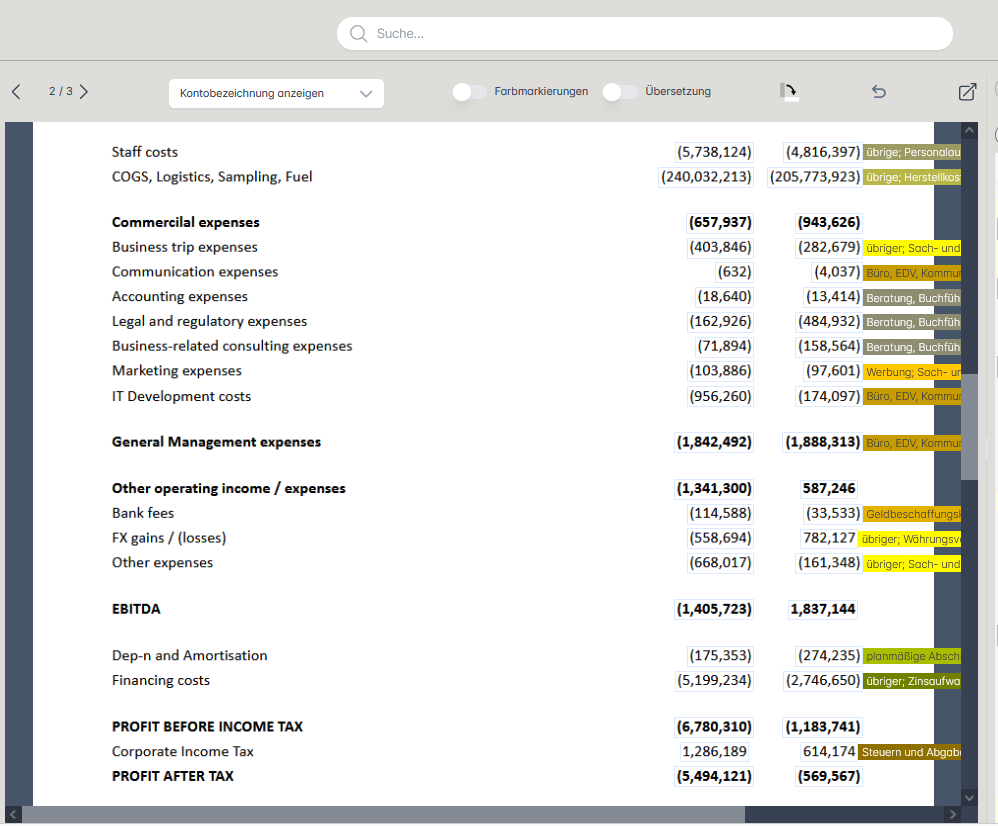
2. Zielbereich markieren
Markieren Sie per Mausklick den relevanten Bereich im Dokument, z. B. den gesamten Block „Commercial Expenses“. Dies erfolgt auf der PDF-Oberfläche im oberen Drittel des Dokuments.
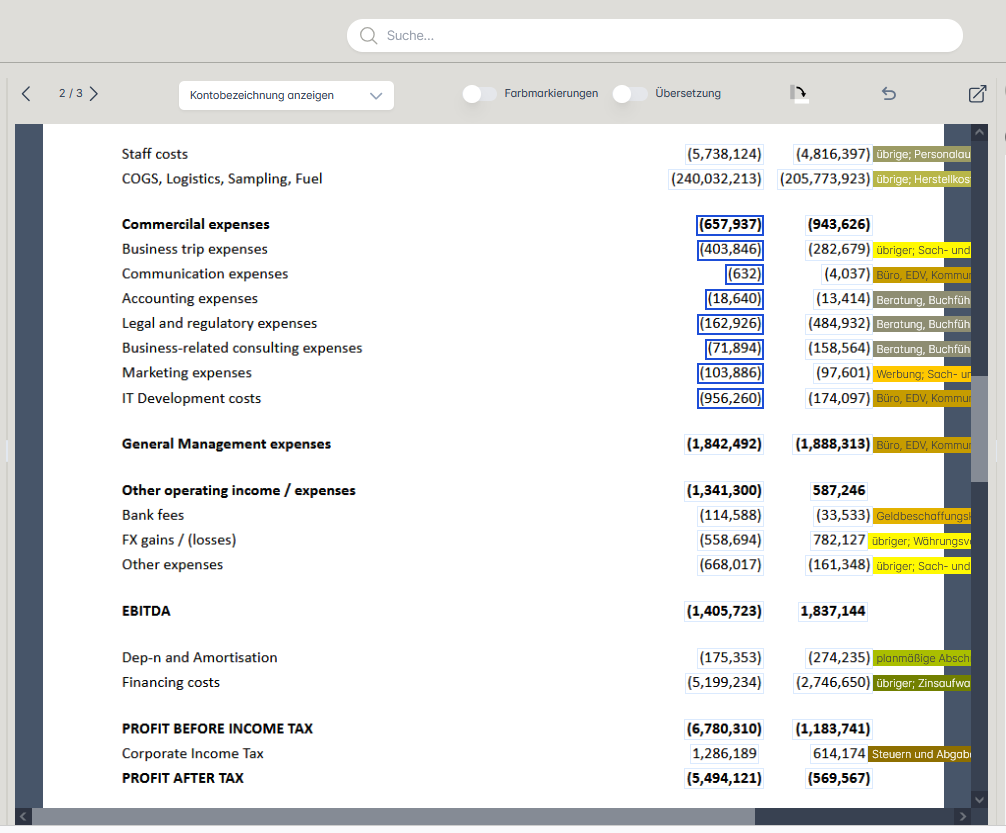
3. Buchungsdialog aufrufen
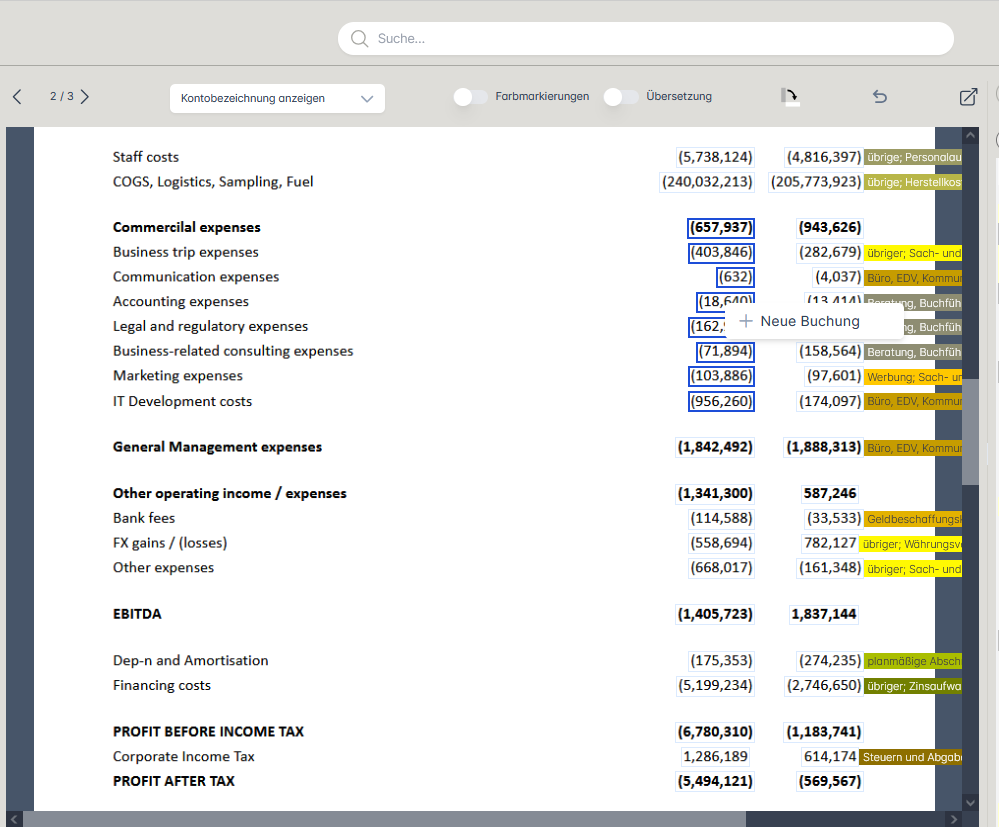
Klicken Sie mit der rechten Maustaste in den markierten Bereich und wählen Sie „Neue Buchung“.
Der Buchungsdialog öffnet sich mit allen ausgewählten Positionen – bereits übersetzt ins Deutsche.
Taschenrechner-Prinzip im Dialog
4. Summenlogik prüfen

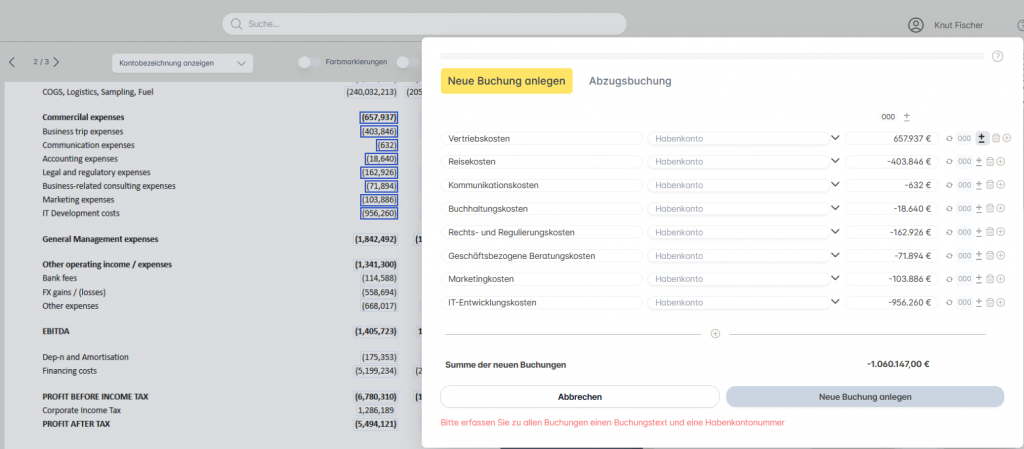
Die erste Zeile im Buchungsdialog zeigt die vermeintliche Gesamtsumme (z. B. 657.937).
Um die rechnerische Richtigkeit zu prüfen, invertieren Sie das Vorzeichen dieser Position. Dies geschieht direkt im Eingabefeld der Position.
5. Summenprüfung
Im unteren Bereich des Dialogs sollte eine Summe von „0“ erscheinen, wenn alle übrigen Positionen korrekt zur ausgewiesenen Summe beitragen.
Ist dies nicht der Fall, liegt eine Differenz vor – in unserem Beispiel 1.060.147.
6. Fehlpositionen identifizieren und ausschließen
Vergleichen Sie diese Differenz mit den Beträgen in den unteren Positionen im Buchungsdialog.
Entfernen Sie potenziell irreführende Zeilen mithilfe des Mülltonnen-Symbols neben der jeweiligen Zeile:
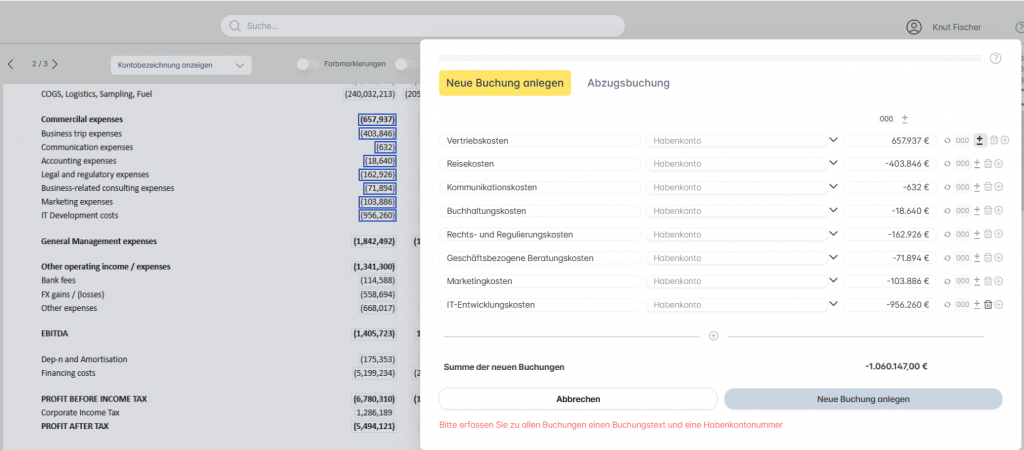
- Erste Zeile löschen → Restbetrag reduziert sich
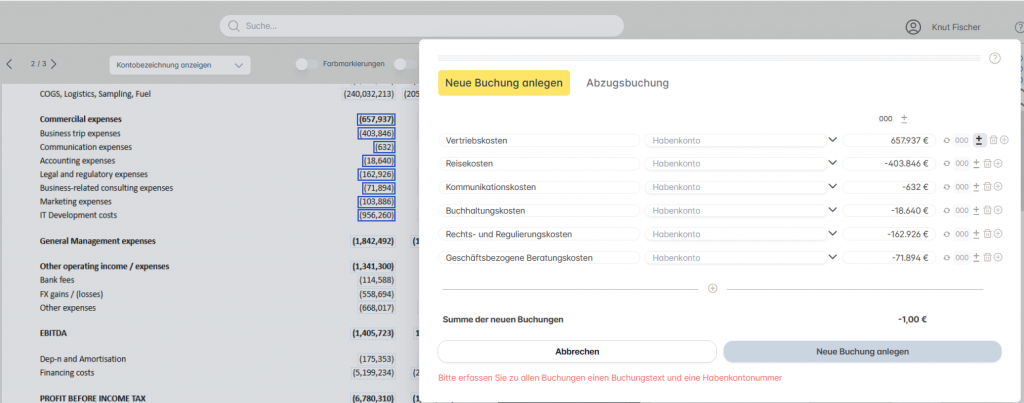
- Zweite Zeile löschen → Differenz reduziert sich weiter
Im Idealfall bleibt eine Rundungsdifferenz von z. B. 1 Währungseinheit übrig.
7. Buchung abschließen oder abbrechen
Die korrigierte Buchung kann nun mit einem Klick durchgeführt werden – oder Sie verlassen den Dialog mit „Abbrechen“ oder einem Klick außerhalb des Dialogs.
💡 Hinweis:
Die Selektion im Dokument bleibt erhalten, auch wenn der Dialog geschlossen wird – selbst bei Dokumenten, die über mehrere Seiten verteilt sind.
Dies erlaubt eine komfortable Nachbearbeitung ohne erneute Markierung.
Vorteile der Taschenrechner-Funktion
| Funktion | Vorteil |
|---|---|
| Summenlogikprüfung | Schnell erkennen, ob Positionen zur Hauptsumme passen |
| Direkter Abgleich im Buchungsdialog | Kein externes Rechnen notwendig |
| Visuelles Feedback bei Differenzen | Differenzbeträge sofort sichtbar |
| Selektion bleibt erhalten | Auch bei Dialog-Abbruch oder Seitenwechsel |
| Unterstützung bei Mehrsprachigkeit | Automatisch ins Deutsche übersetzte Positionen im Dialog |